
Vous venez de sortir votre Mavic, votre Air ou votre Mini du carton, ou vous préparez simplement une session de vol après plusieurs semaines d’inactivité, et un message vous invite à passer par un ordinateur pour mettre à jour le firmware. C’est précisément le rôle de DJI Assistant 2 (Consumer Drones Series) : un logiciel de bureau, distinct de l’application mobile DJI Fly, qui centralise la mise à jour, la calibration et le réglage avancé des drones grand public de la marque. Voici comment le trouver, l’installer et l’utiliser sans perdre de temps.
Qu’est-ce que DJI Assistant 2 (Consumer Drones Series) ?
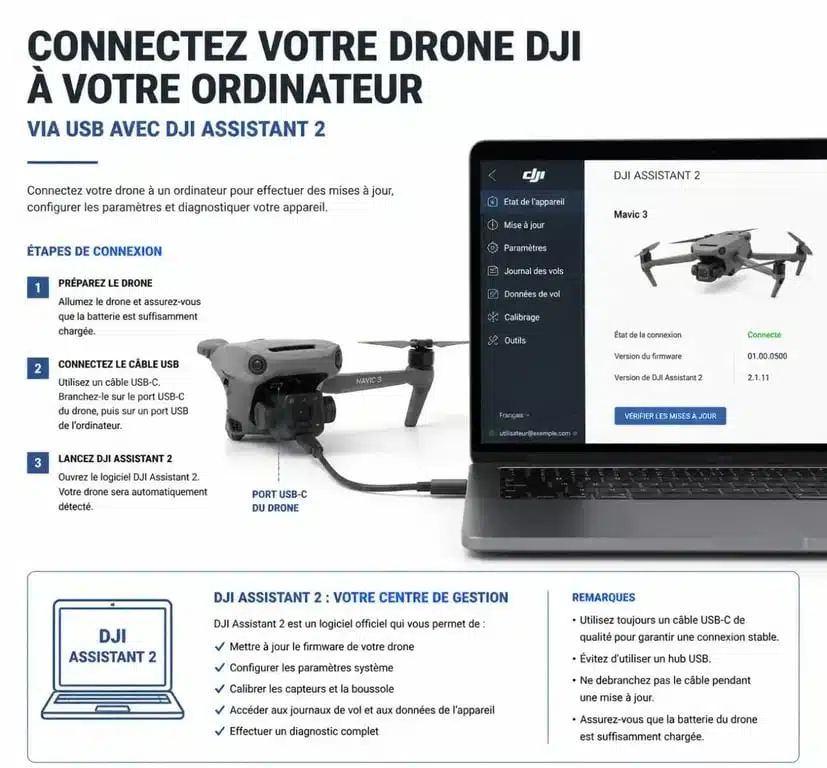
DJI Assistant 2 est un utilitaire de gestion d’appareil, pas un outil de pilotage. Il se connecte au drone via un câble USB pour effectuer des opérations que l’application mobile ne propose pas, ou propose de façon plus limitée : mise à jour du firmware, calibration des capteurs, réglages avancés de vol et diagnostic général. DJI le présente comme un service centralisé, résumé par l’expression « one-stop device services » : tout ce dont l’appareil a besoin pour fonctionner correctement se règle depuis une seule interface, sans jongler entre plusieurs outils.
La déclinaison « Consumer » face aux autres éditions
DJI décline DJI Assistant 2 en plusieurs éditions selon la gamme de produits visée : Consumer Drones Series pour le grand public, mais aussi des versions Enterprise, Agriculture ou encore Cendence/RC Plus pour du matériel professionnel ou agricole. Ces éditions ne sont pas interchangeables : chacune reconnaît un jeu de drones différent et propose des fonctions adaptées à son usage. Télécharger la mauvaise version est l’erreur la plus fréquente, et elle se traduit généralement par un appareil qui n’est tout simplement pas détecté au branchement. Si votre drone appartient à la gamme grand public, c’est bien la Consumer Drones Series qu’il vous faut, à ne pas confondre avec les éditions destinées aux flottes professionnelles ou aux drones agricoles.
Drones compatibles avec cette version
La Consumer Drones Series couvre l’essentiel du catalogue grand public DJI : les gammes Mavic, Phantom, Spark, Mini, Air, ainsi que les modèles orientés immersion comme FPV et Avata. Si votre appareil appartient à l’une de ces familles et qu’il a été acheté dans un circuit de vente grand public, il relève de cette édition du logiciel.
En cas de doute, un réflexe simple évite les mauvaises surprises : vérifier le nom exact du modèle inscrit sur le drone ou dans son manuel, puis le comparer à la liste de compatibilité affichée sur la page de téléchargement avant de lancer l’installation. Un appareil non listé ne sera pas reconnu, même si l’installation du logiciel se déroule sans erreur apparente.
Télécharger DJI Assistant 2 : sources officielles et alternatives
La règle de sécurité la plus importante pour ce type de logiciel tient en une phrase : ne récupérer l’installeur que depuis une source de confiance. Un faux exécutable prétendant être DJI Assistant 2 peut accéder au port USB et aux fichiers système sans qu’on s’en aperçoive immédiatement. Le point d’entrée le plus sûr reste la page officielle de téléchargement sur dji.com, dans la section dédiée aux logiciels. C’est là que la bonne version, à jour, est proposée pour Windows comme pour macOS.
Installation classique et prérequis système
Le logiciel fonctionne sous Windows (7, 10 et 11) et sous macOS. Un ordinateur récent avec un port USB fonctionnel et une connexion internet pour récupérer les fichiers de mise à jour firmware suffisent. Une fois l’exécutable téléchargé depuis dji.com, l’installation suit un déroulé classique : accepter les conditions, choisir un dossier d’installation, laisser le programme se terminer, puis relancer l’ordinateur si l’installeur le demande.
Installer via winget sous Windows
Pour les utilisateurs à l’aise avec la ligne de commande, ou pour les administrateurs qui déploient le logiciel sur plusieurs postes, DJI Assistant 2 est également référencé dans winget, le gestionnaire de paquets intégré à Windows. Cette méthode a l’avantage de passer par un dépôt vérifié plutôt que par un téléchargement manuel, ce qui réduit le risque d’installer un fichier corrompu ou falsifié. Il suffit d’ouvrir un terminal et d’exécuter la commande d’installation correspondant au paquet DJI Assistant 2 pour que winget télécharge et installe automatiquement la dernière version disponible. C’est une option adaptée à un contexte de déploiement en série, par exemple dans une structure qui gère plusieurs drones et souhaite standardiser l’installation sur tous ses postes.
Connecter son drone et exploiter les fonctions clés
Une fois le logiciel installé, la connexion au drone se fait par câble USB, batterie du drone allumée. DJI Assistant 2 détecte automatiquement le modèle et affiche son état : version de firmware actuelle, disponibilité d’une mise à jour, et accès aux outils de calibration.
Mise à jour firmware et calibration IMU/compas
La mise à jour firmware est souvent la première étape recommandée avant un premier vol, surtout sur un drone resté en stock plusieurs mois : un firmware obsolète peut entraîner des comportements de vol imprévisibles ou une incompatibilité avec certaines fonctions récentes. Le logiciel télécharge le firmware correspondant exactement au modèle connecté, ce qui évite le risque d’installer un fichier destiné à un autre appareil. La calibration de l’IMU (la centrale inertielle, qui mesure orientation et mouvement) et du compas se fait également depuis cette interface, avec des instructions à l’écran à suivre pas à pas. C’est une opération à refaire après un choc, un long transport, ou lorsque l’application signale une dérive de la boussole en vol.
Une manière utile de se représenter ce que fait la calibration : imaginez une boucle de rétroaction entre les capteurs du drone et son pilote automatique. Le drone mesure en permanence sa position, compare cette mesure à ce qu’il attend, et corrige sa trajectoire en conséquence, plusieurs fois par seconde. Quand cette boucle part d’une mesure faussée dès le décollage, chaque correction s’appuie sur une donnée erronée et l’erreur s’amplifie au lieu de se résorber. Cela explique les dérives ou les oscillations qu’on observe parfois sur un appareil mal calibré. Recalibrer, c’est simplement remettre cette boucle à zéro avant qu’elle ne s’installe dans le mauvais sens.
Le simulateur Virtual Flight
DJI met également à disposition Virtual Flight, un simulateur de vol accessible en ligne et gratuit. Il permet de s’entraîner aux commandes, de se familiariser avec la sensibilité d’un modèle précis, ou de tester des manœuvres avant de les reproduire en conditions réelles, sans risquer le moindre incident matériel. C’est un outil pertinent pour un pilote qui découvre son premier drone ou qui change de gamme, par exemple en passant d’un Mini à un Air aux réglages de vol différents.
Problèmes fréquents et comment les résoudre
Le scénario le plus courant est celui du drone qui ne se fait pas détecter au branchement. Avant d’aller chercher plus loin, deux vérifications rapides règlent la majorité des cas : tester un autre câble USB, certains câbles fournis ne transmettant que l’alimentation et pas les données, puis s’assurer que le drone est bien allumé avant que le logiciel ne tente la détection, et non l’inverse.
Si le problème persiste, il vient souvent d’un pilote USB manquant ou mal installé sur l’ordinateur : réinstaller le logiciel en acceptant l’installation des pilotes associés, lorsque l’installeur le propose, résout la plupart de ces cas. Un échec de mise à jour firmware en cours de transfert est plus délicat mais reste rarement irréversible : il faut éviter de débrancher le drone ou de fermer le logiciel pendant l’opération, et relancer la mise à jour depuis le début une fois la connexion rétablie. Enfin, si le logiciel refuse de reconnaître le modèle de drone alors que celui-ci figure bien dans la liste de compatibilité, il vaut la peine de vérifier qu’on a installé la bonne édition (Consumer et non Enterprise ou Agriculture), puisque c’est la confusion la plus répandue à l’origine de ce type de blocage.